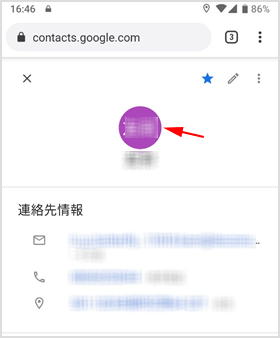
Gmailで相手のプロフィール画像 アイコン を変更する方法 イズクル
Search the world's information, including webpages, images, videos and more Google has many special features to help you find exactly what you're looking forGoogle アプリの設定を変更する 音声検索、過去の検索内容、セーフサーチ、通知の設定など、Google アプリの設定を変更することができます。 ダークモードなど、一部の Google アプリの設定はデバイスの設定に基づきます。 Android iPhone と iPad その他 その他
Google トプ画 変更
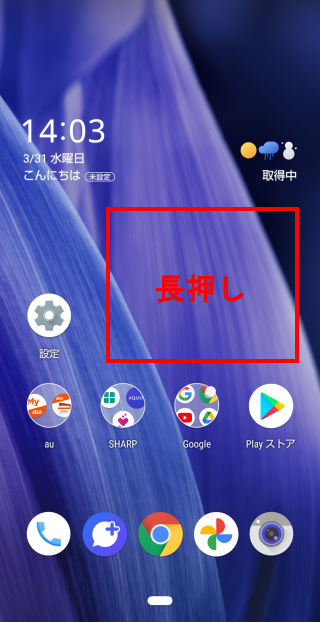
Google トプ画 変更-上部の 設定 をクリックします。お支払いプロファイル で 国 / 地域 の横にある編集アイコン をクリックします。;ヒント スクリーンセーバーをオンにすると、デバイスの充電中もディスプレイがオンになり、Chromebook がスリープ状態にならなくなります。 壁紙の変更に関する問題を修正する 壁紙の設定がうまくいかない場合は、画像がサポート対象の形式(png、jpg)かどうかを確認してください。
Gmailアイコンは初期化もok 色 サイズ 変え方 削除 表示されない3つの原因などプロフィール写真変更まとめ Googleアカウント 毎日が生まれたて
変更できないのはなぜ!?lineのトプ画を変更したときの通知の設定・変えられない2つの原因 変え方がわかったところで、変更通知や変更できない場合のことも見てみましょう。 以下の順番でお伝えしていきますね。 トプ画変更を通知しない・するはGoogle Play の国を変更する ブラウザで paygooglecom にアクセスします。; ここでは、トプ画を変える人の心理状況について紹介します。 心理①飽きたから トプ画を変える定番の理由として「飽きたから」というのが一番多いでしょう。 1週間に1回変える人や、多いときには一日に何回も変えるなんて人もいますよね。
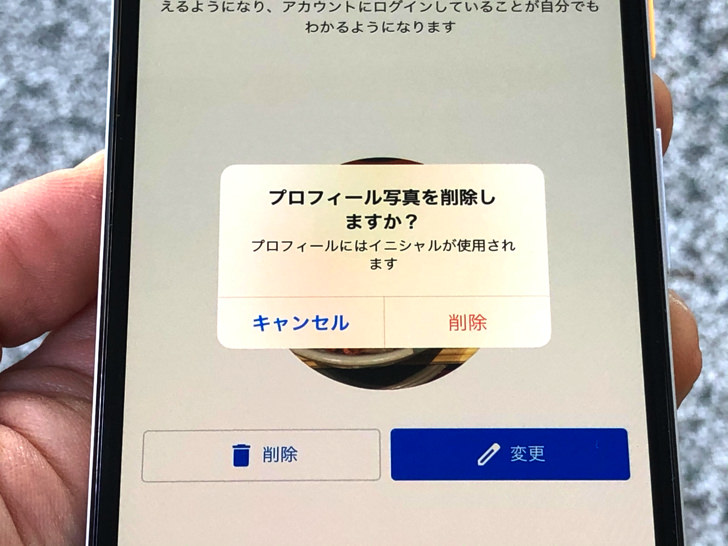
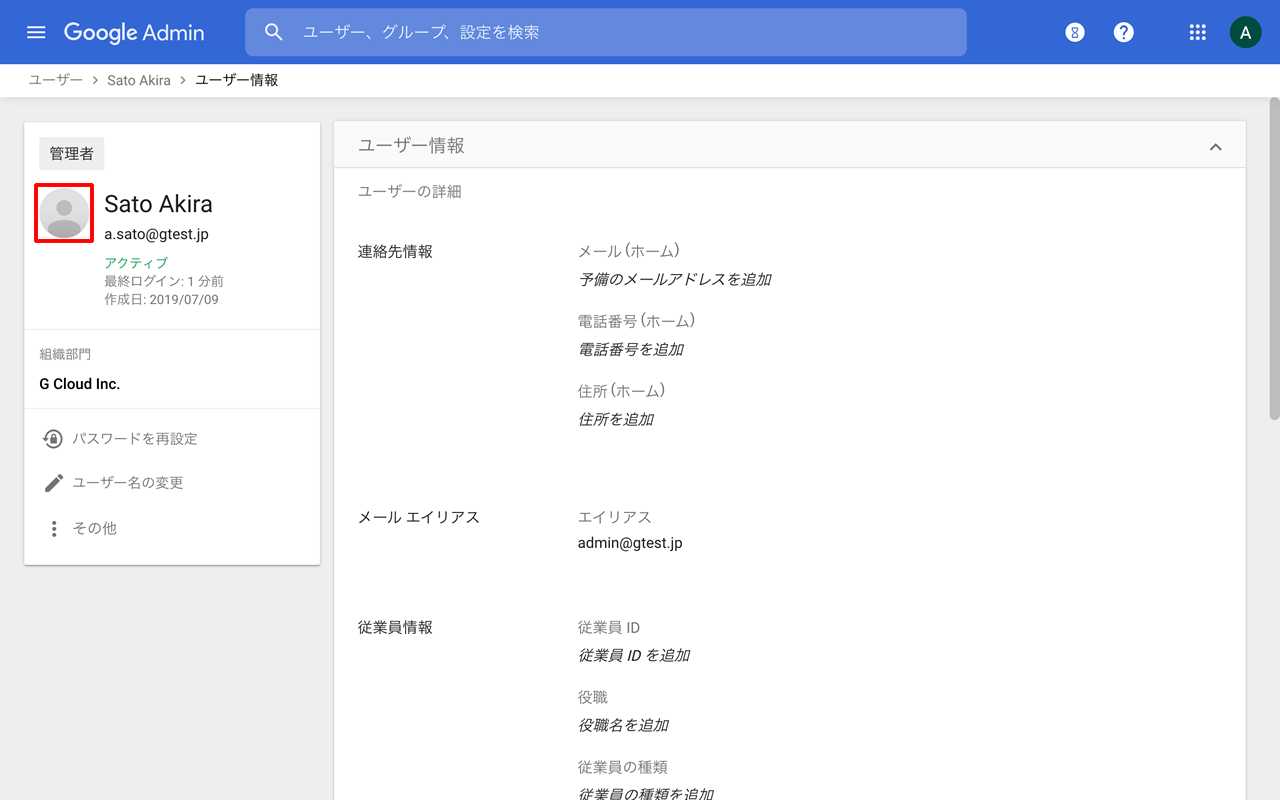
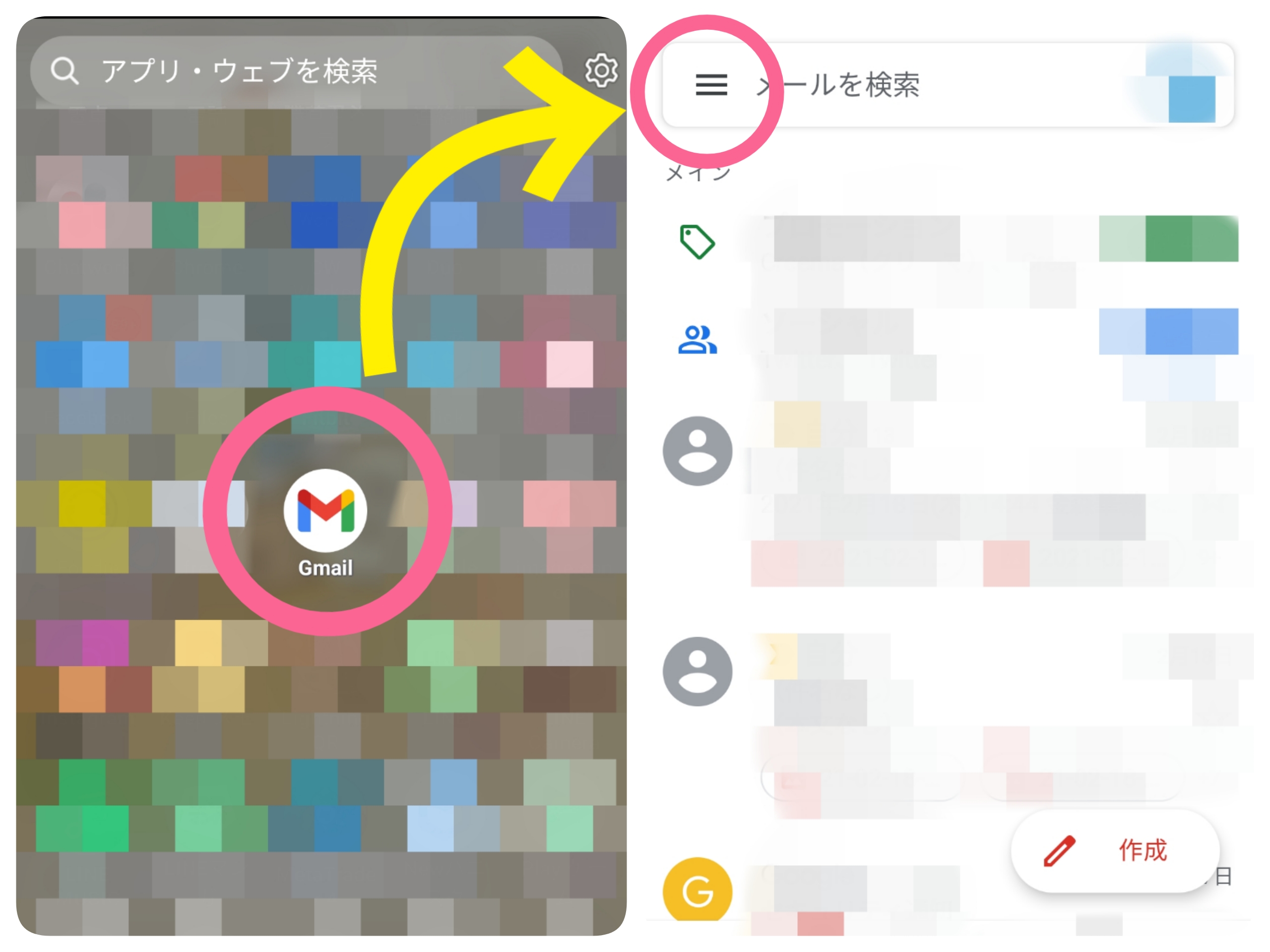
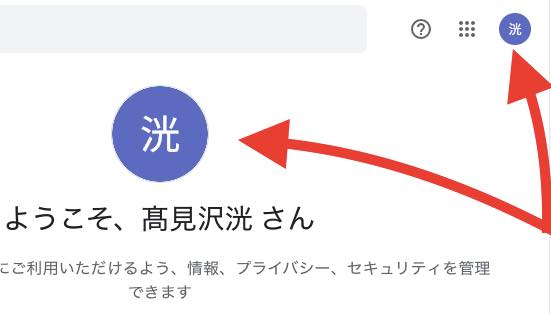
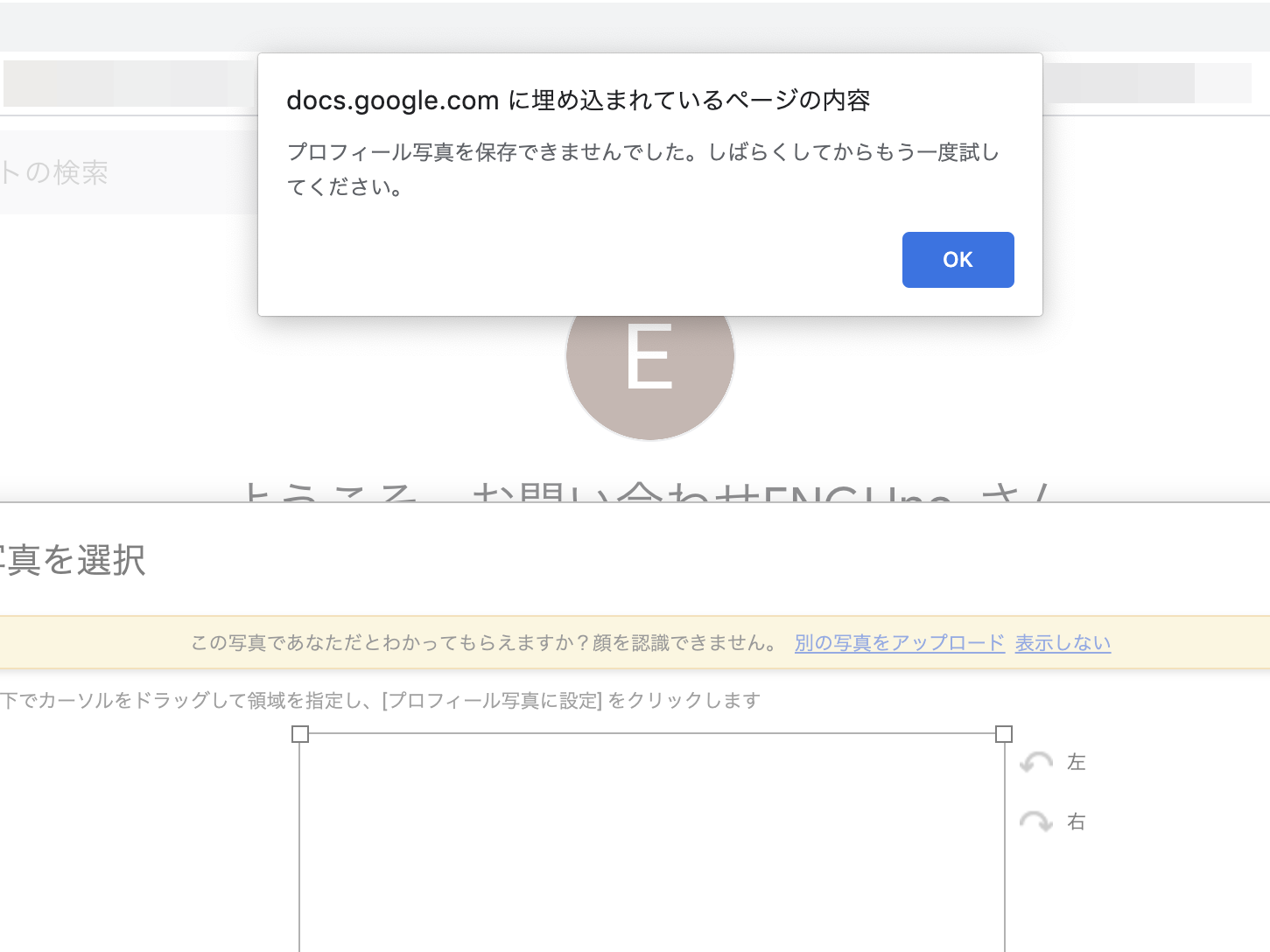
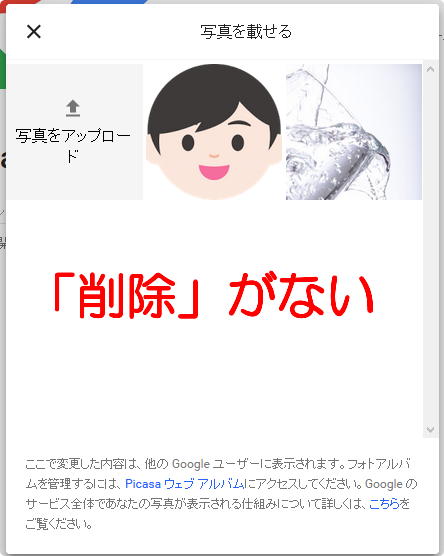
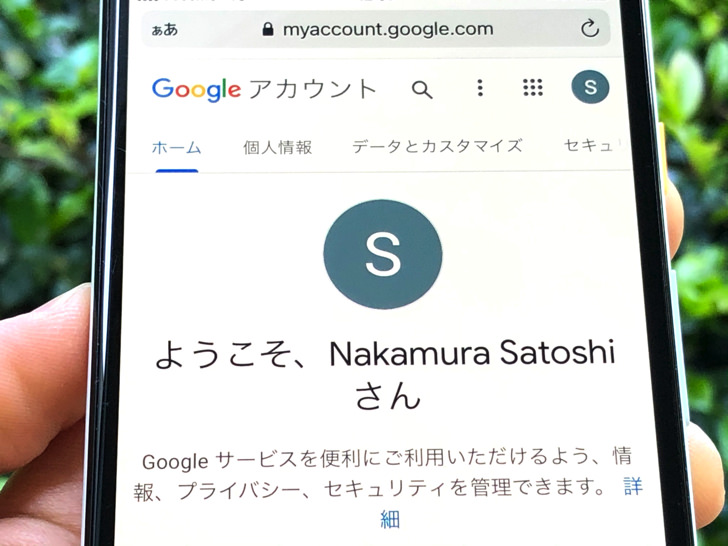
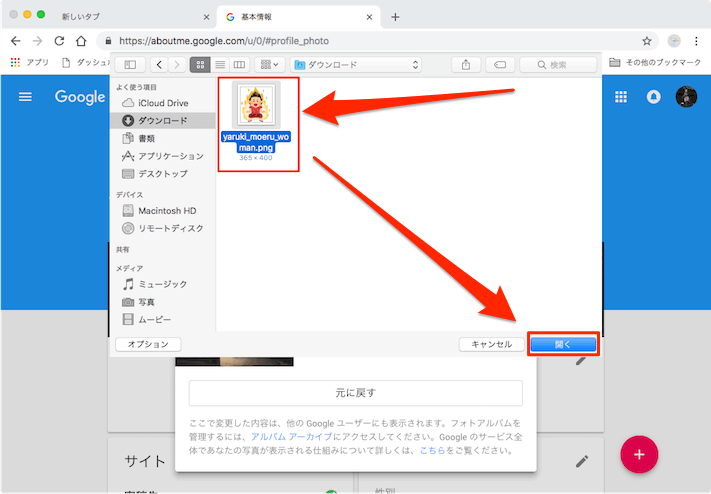
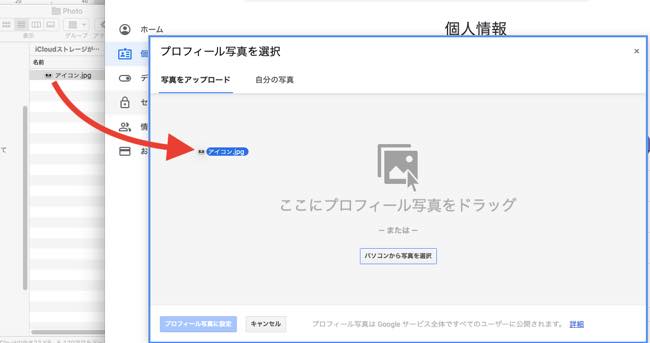
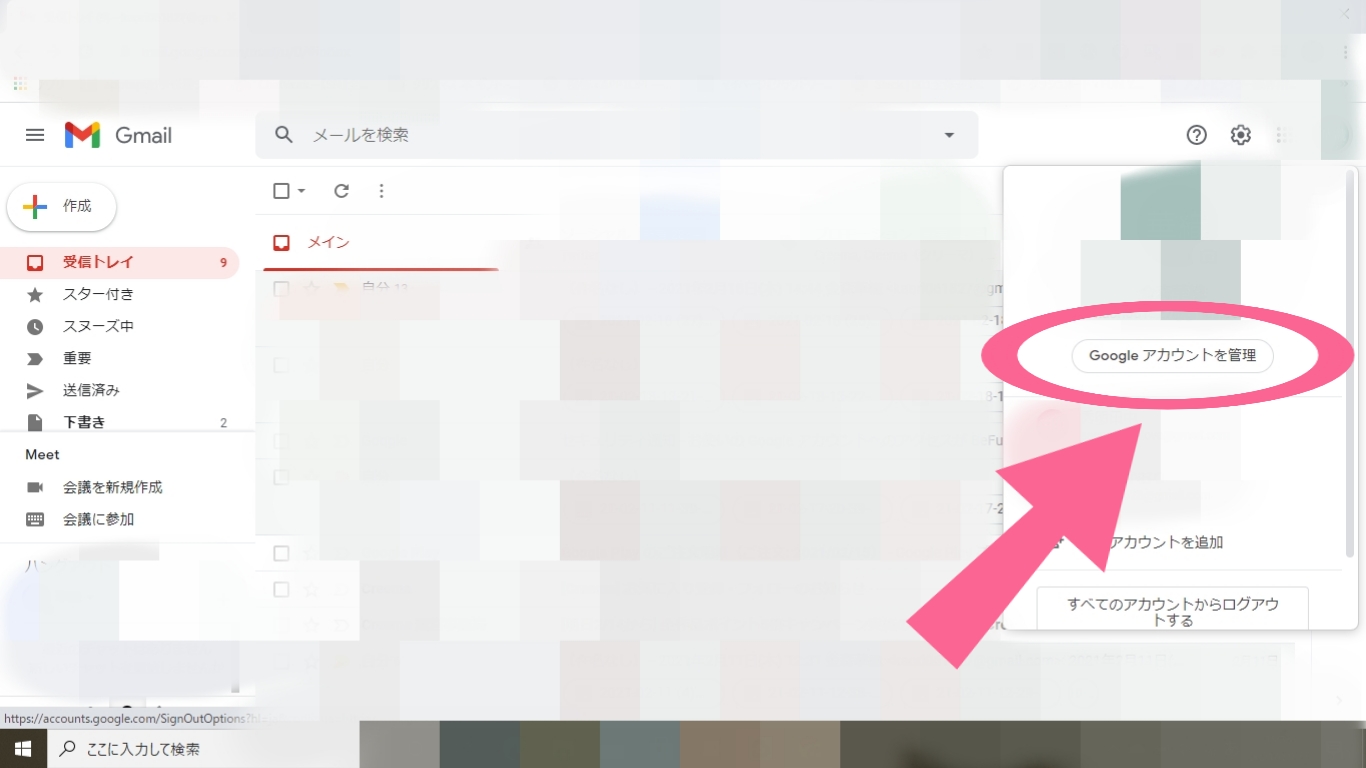
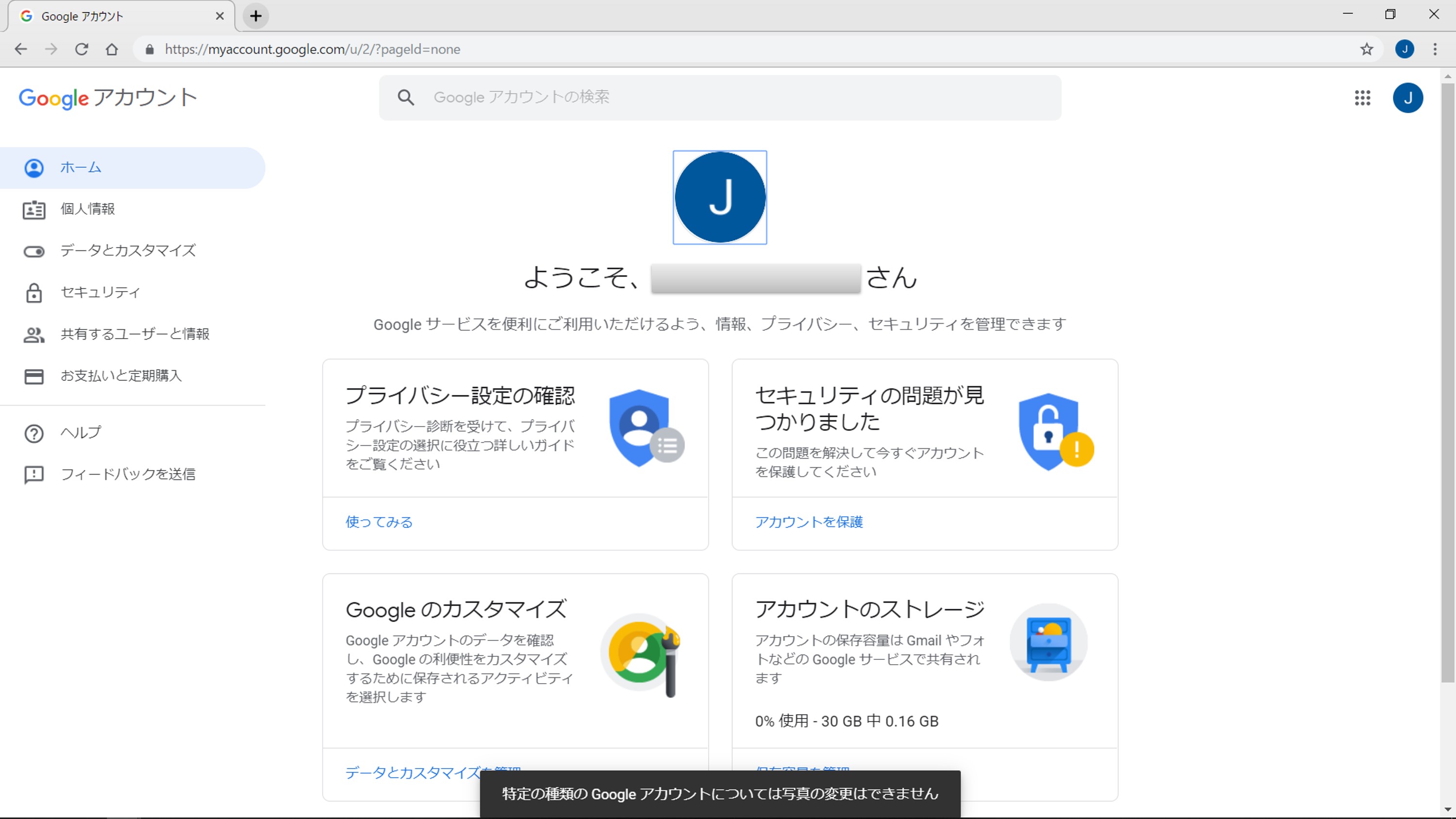
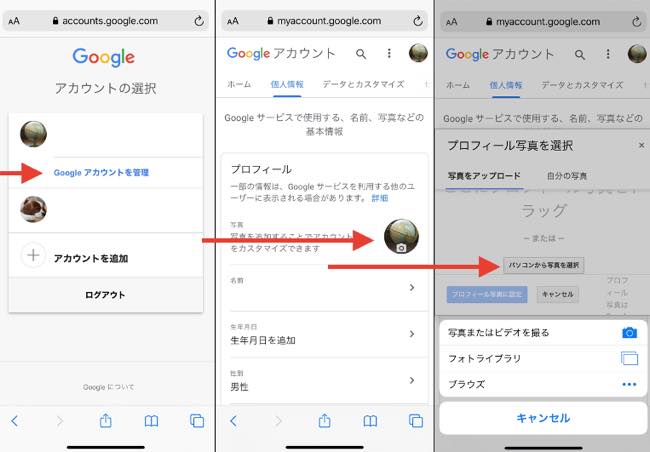
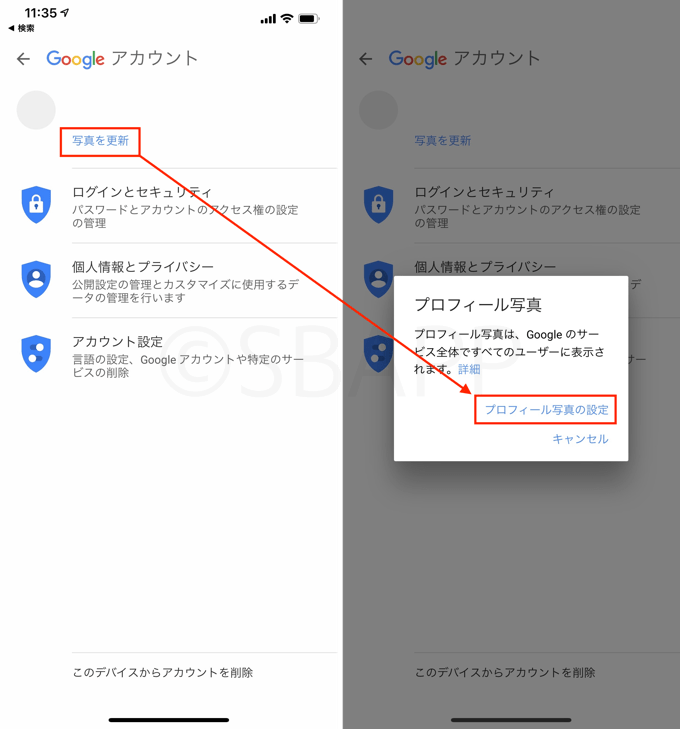
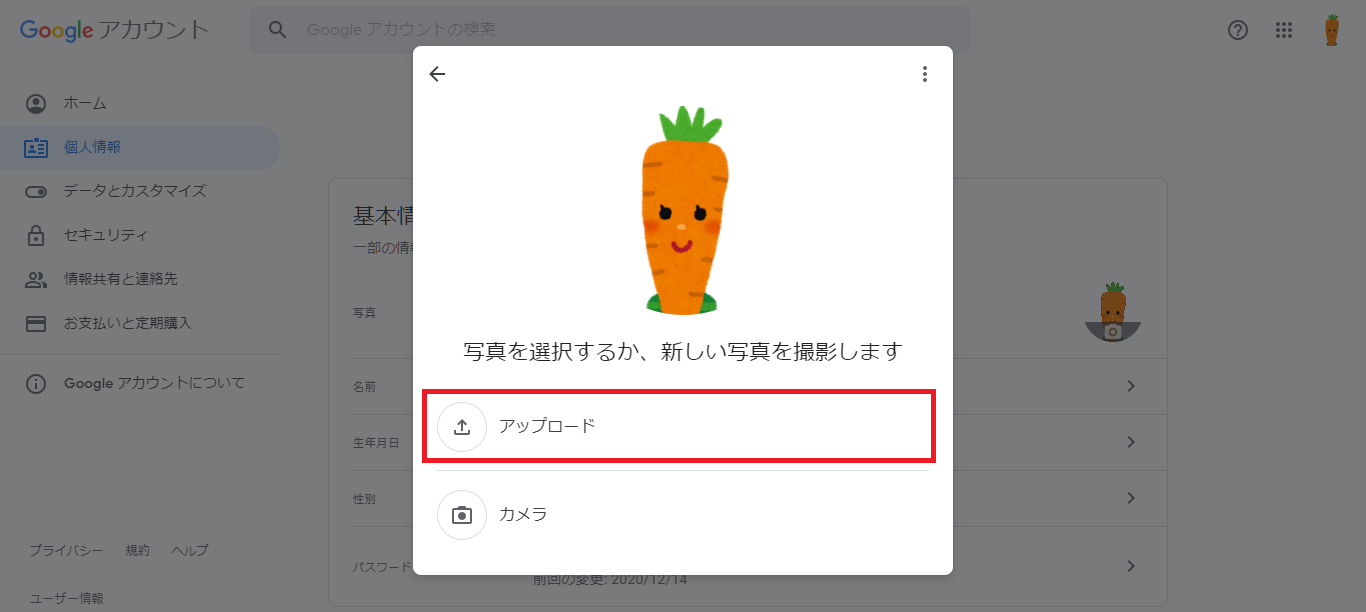
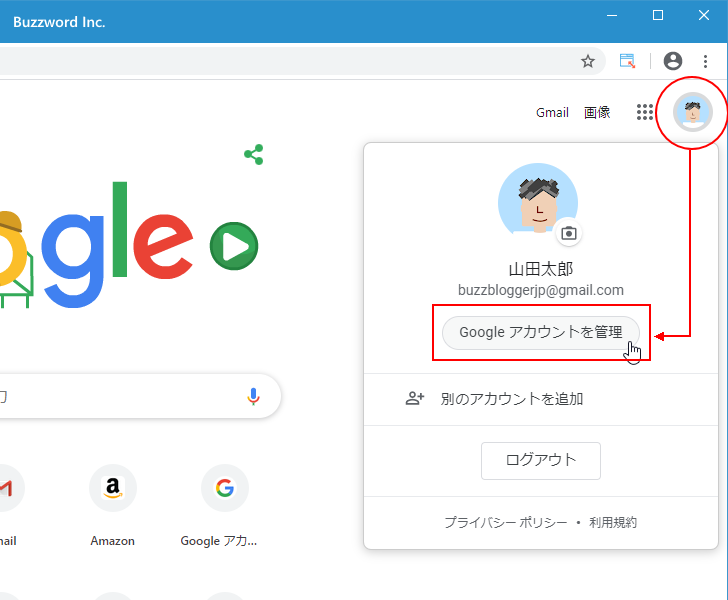
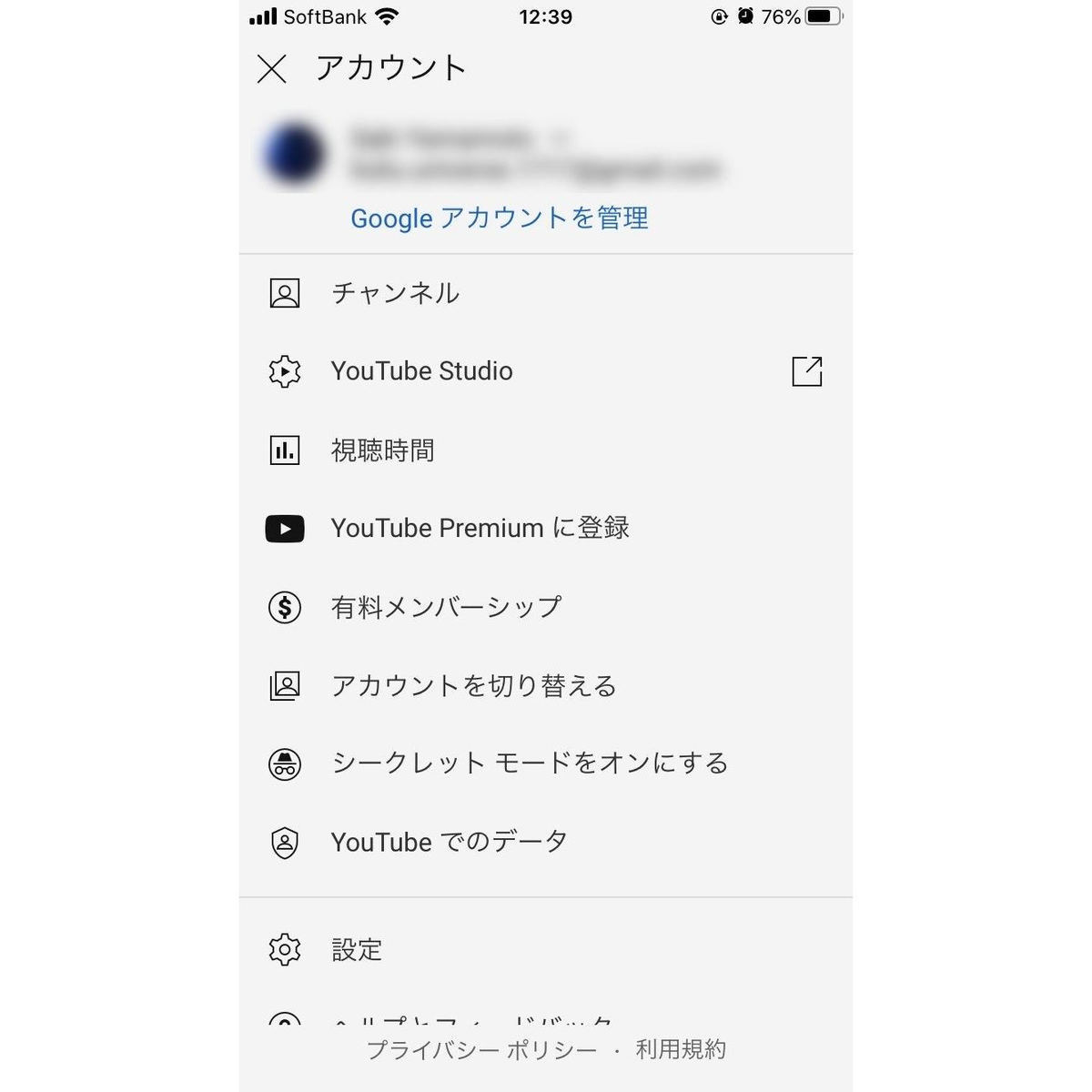
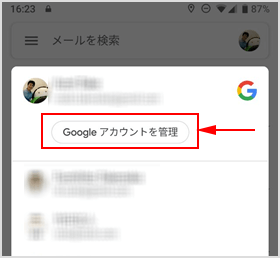
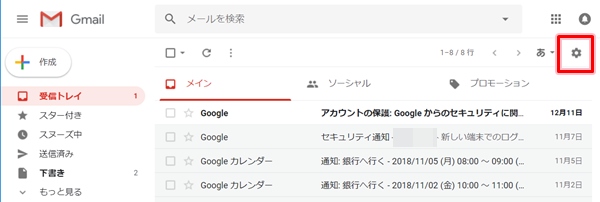
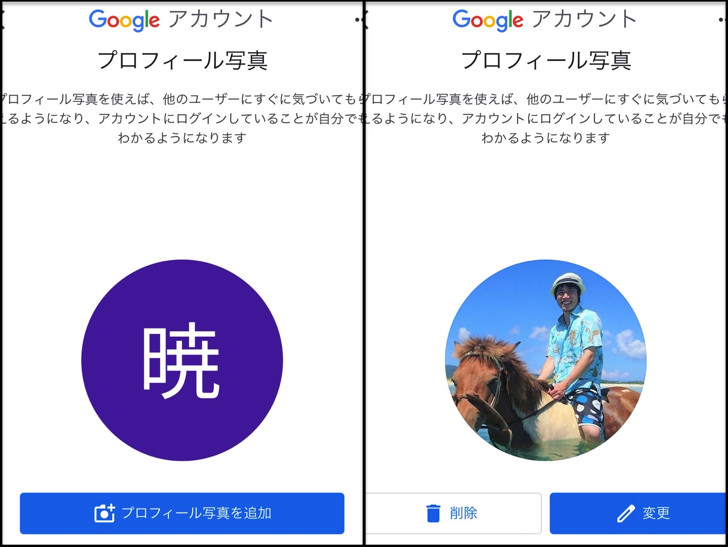
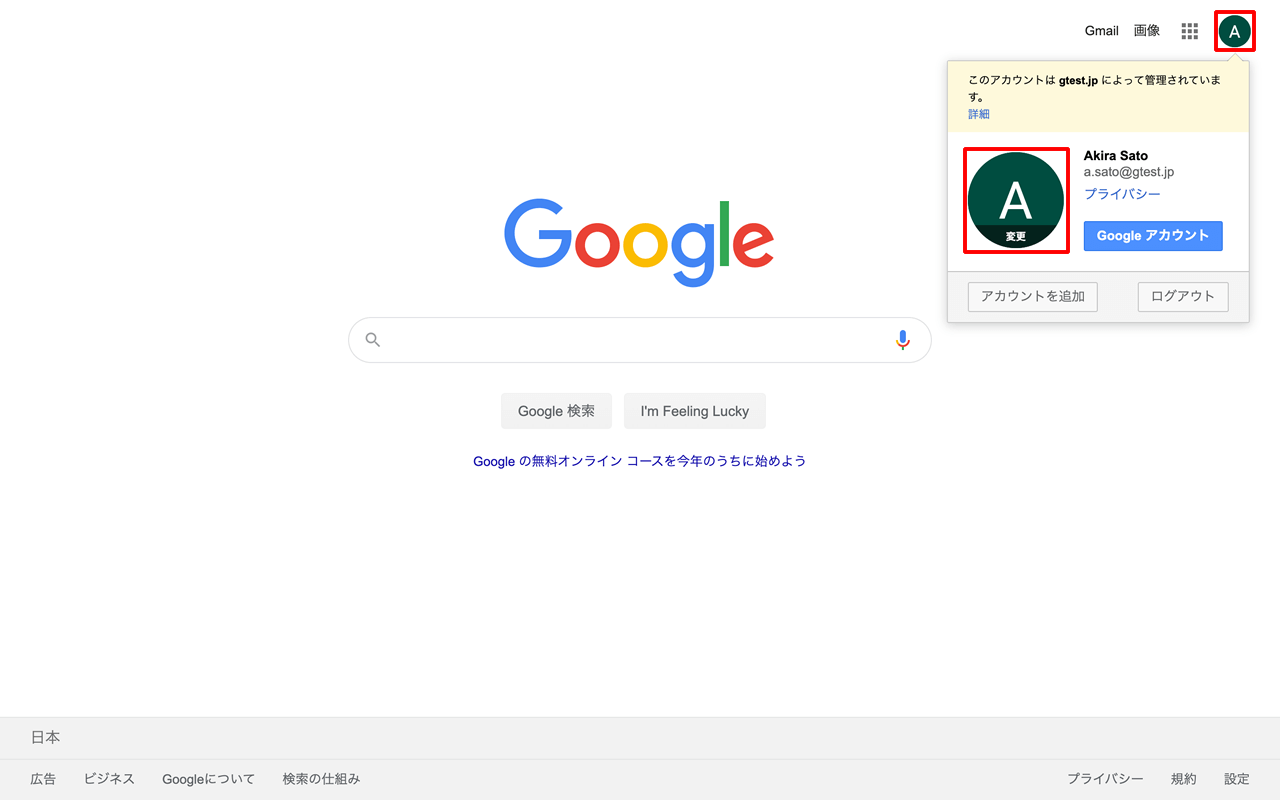
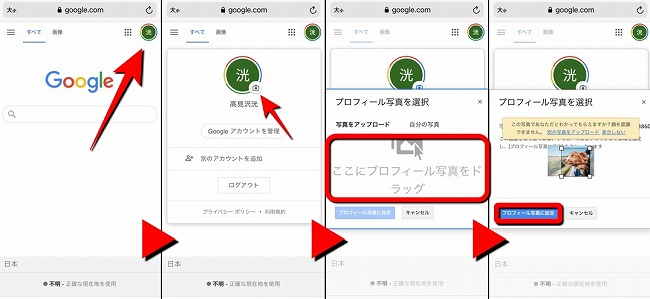
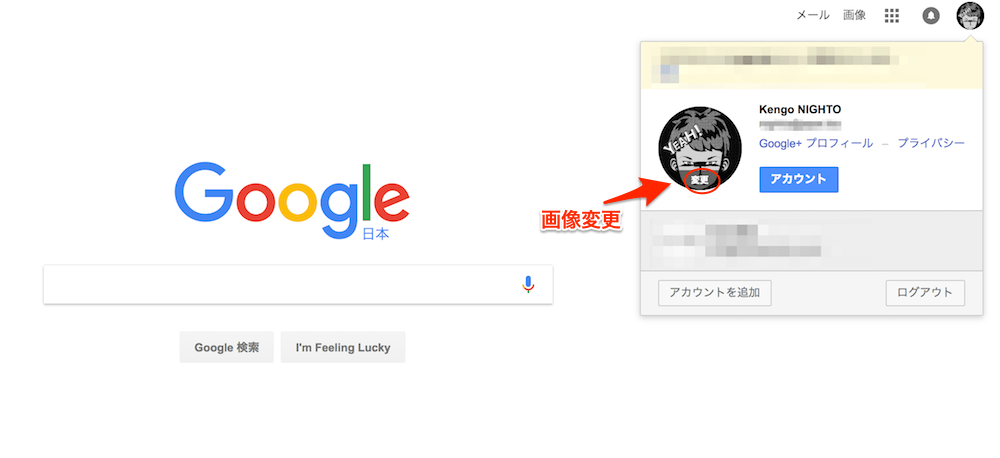
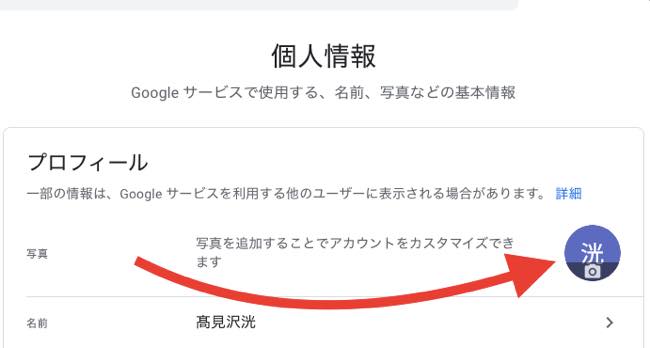
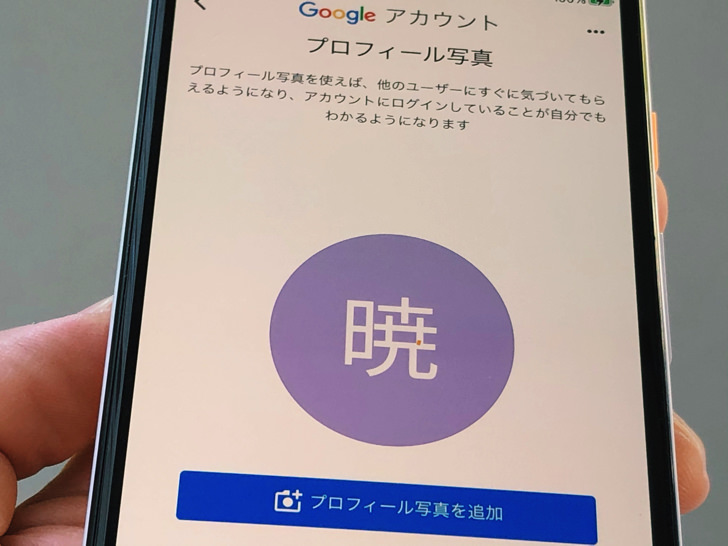
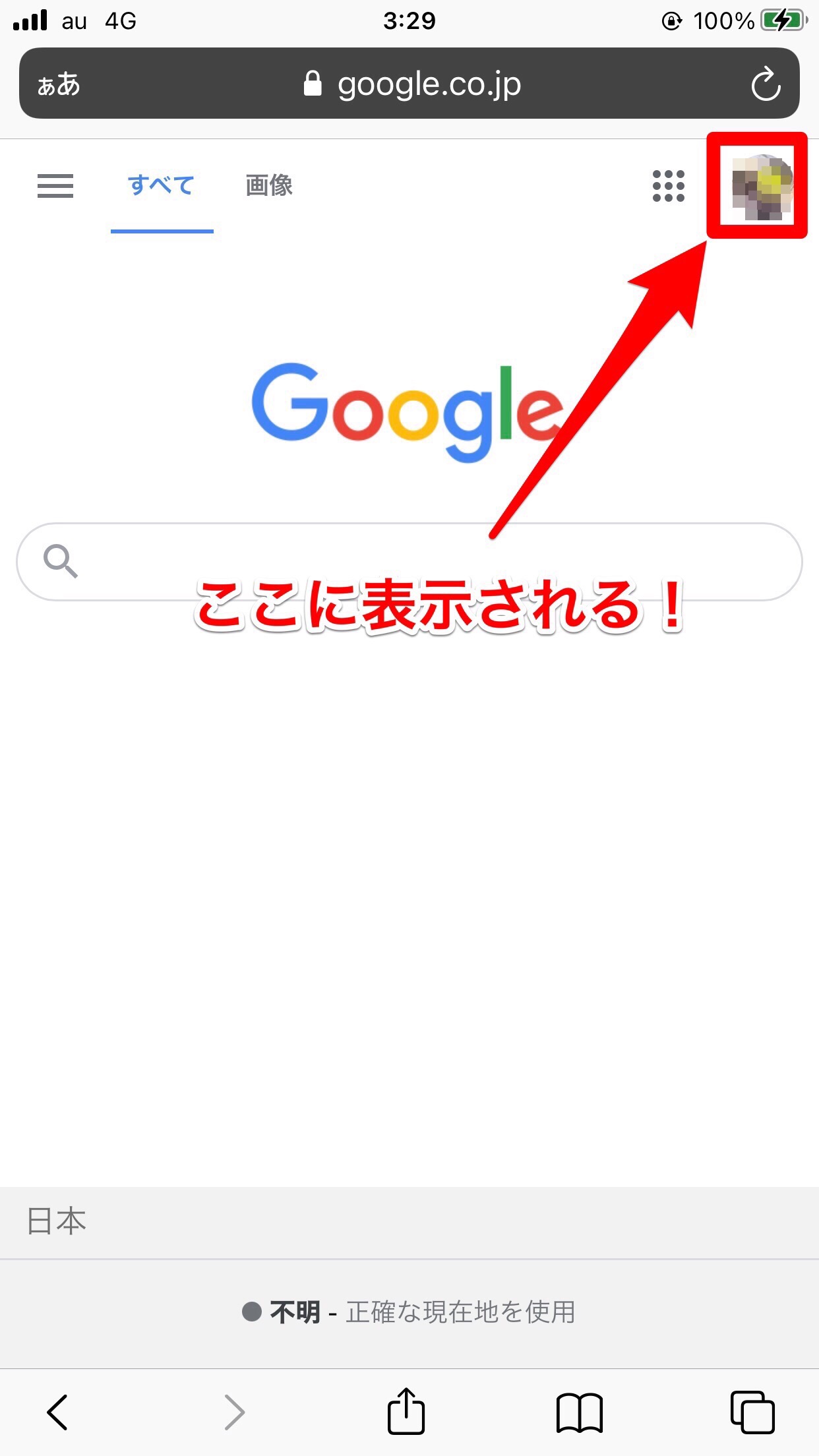
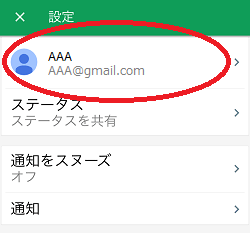
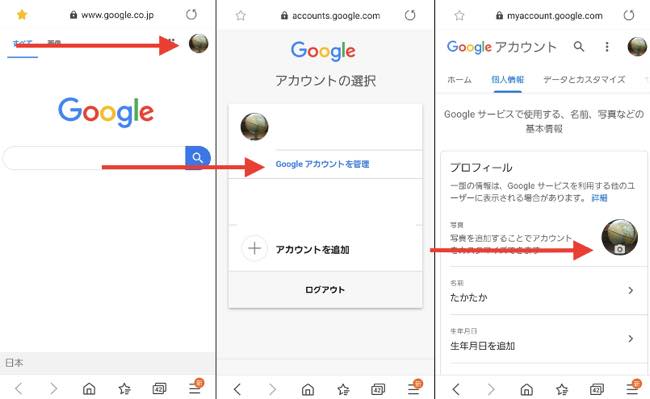
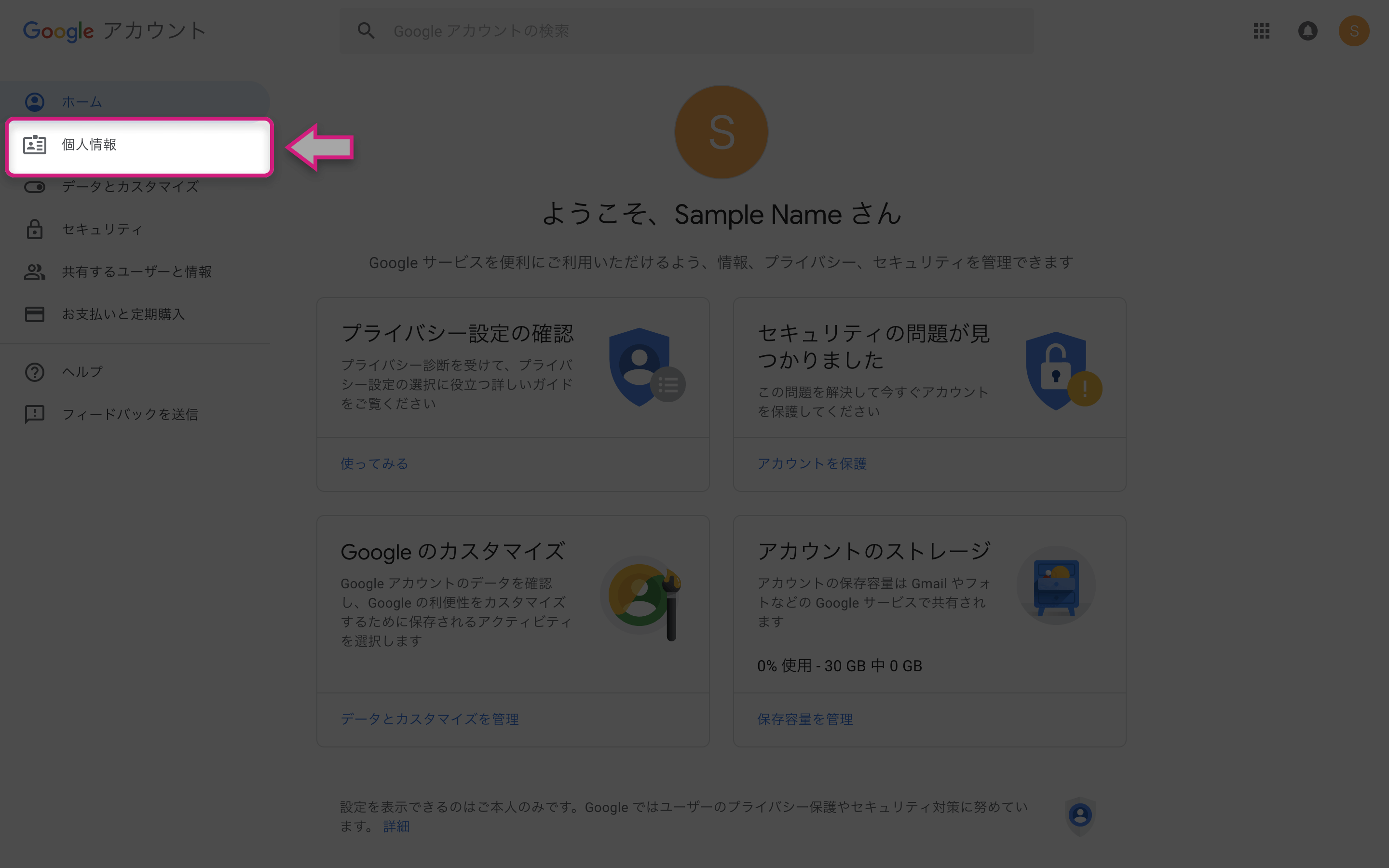
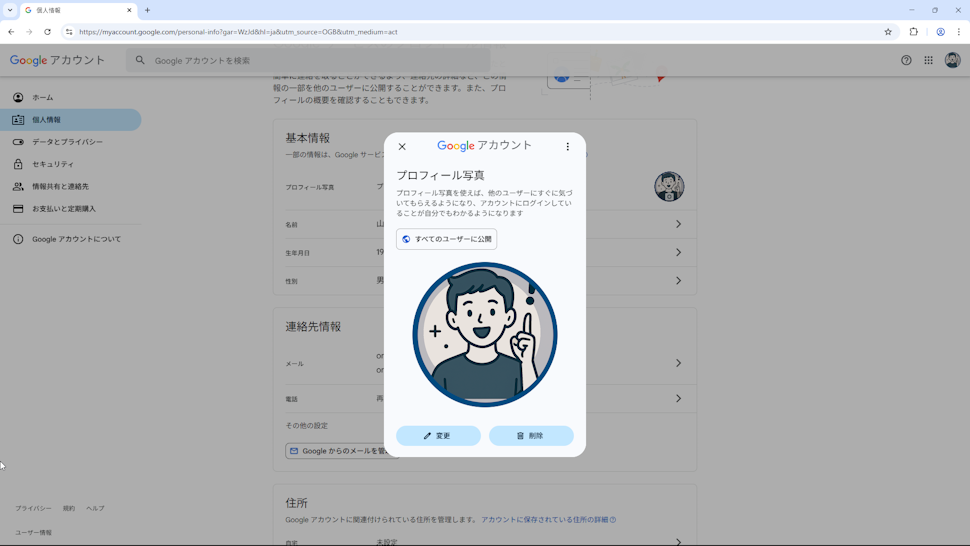
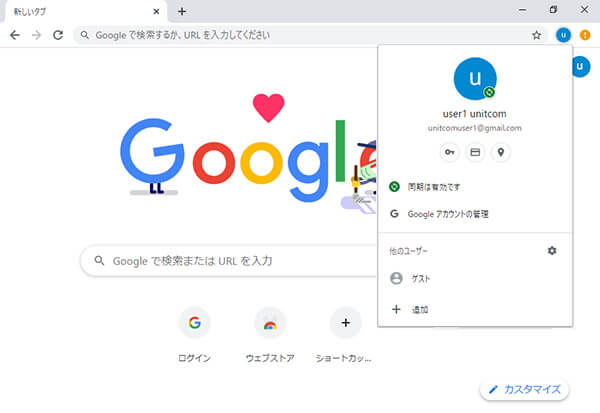
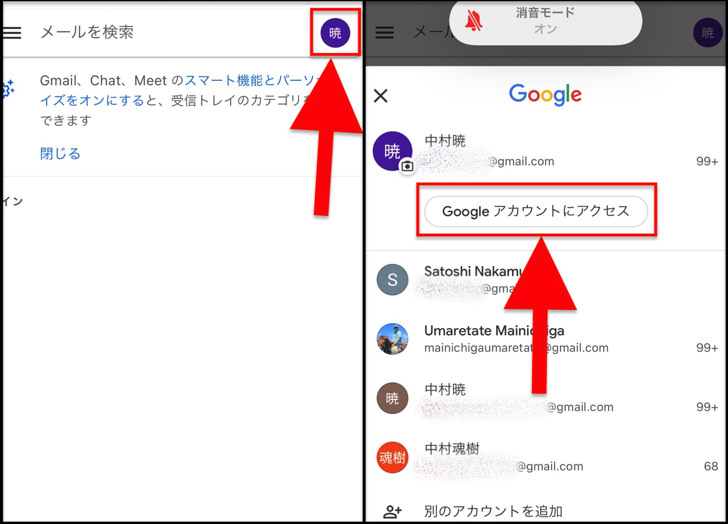
lineのトプ画変更を解説した動画です。 「トプ画」の語源 トプ画の語源は、トップ画像です。 こちらは上記の概要で説明した通りです。「トップ画像」から、「ッ」と「像」を取り除いたものが「トプ画」です。 略すことで発音しやすくする他、ネット上ではタイピングが楽になるなどの では、アイコンの作成・変更・削除の手順です。 プロフィール写真を設定するには、まずスマホでGmailアプリを開いてください。 そこから「じぶんのアイコン > Googleアカウントにアクセス」とタップしましょう。 右上のGoogleアカウントの設定では変更はできても削除はできません。 会社などでGmailのアイコンを一時的に削除したい! といった場面があった場合は以下方法で画像を削除(デフォルト化)することができます。 スポンサーリンク Gmailのプロフィール写真を削除する方法手順 1.右上のギア
Google トプ画 変更のギャラリー
各画像をクリックすると、ダウンロードまたは拡大表示できます
 |  |  |
 |  | |
 |  |  |
「Google トプ画 変更」の画像ギャラリー、詳細は各画像をクリックしてください。
 |  |  |
 |  |  |
 |  |  |
「Google トプ画 変更」の画像ギャラリー、詳細は各画像をクリックしてください。
 |  | |
 | |  |
 |  |  |
「Google トプ画 変更」の画像ギャラリー、詳細は各画像をクリックしてください。
 |  |  |
 |  |  |
 |  |  |
「Google トプ画 変更」の画像ギャラリー、詳細は各画像をクリックしてください。
 |  |  |
 |  | |
 |  |  |
「Google トプ画 変更」の画像ギャラリー、詳細は各画像をクリックしてください。
 |  |  |
 |  |  |
 |  |  |
「Google トプ画 変更」の画像ギャラリー、詳細は各画像をクリックしてください。
 |  |  |
 |  |  |
 |  |  |
「Google トプ画 変更」の画像ギャラリー、詳細は各画像をクリックしてください。
 |  |  |
 | |  |
 |  |  |
「Google トプ画 変更」の画像ギャラリー、詳細は各画像をクリックしてください。
 |  |  |
 |  |  |
 |  |  |
「Google トプ画 変更」の画像ギャラリー、詳細は各画像をクリックしてください。
 |  |  |
 |  | |
 |  |  |
「Google トプ画 変更」の画像ギャラリー、詳細は各画像をクリックしてください。
 |  |  |
 |  | |
 |  |  |
「Google トプ画 変更」の画像ギャラリー、詳細は各画像をクリックしてください。
 |  |  |
 |  |
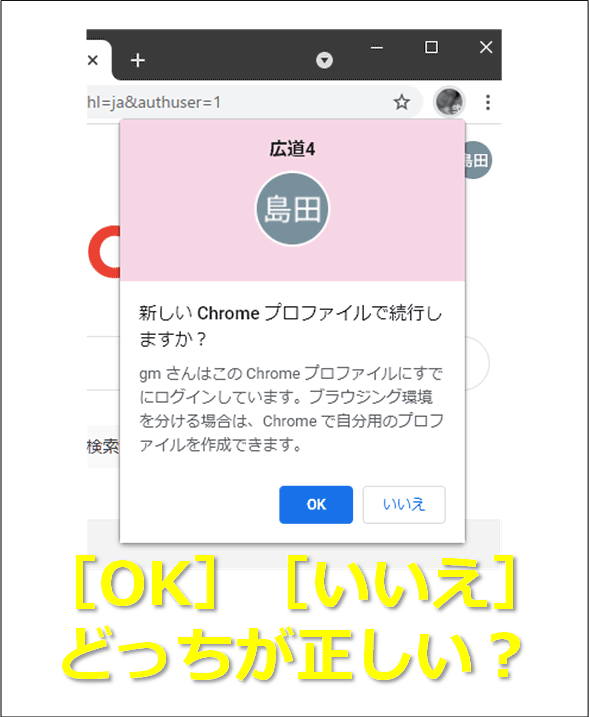
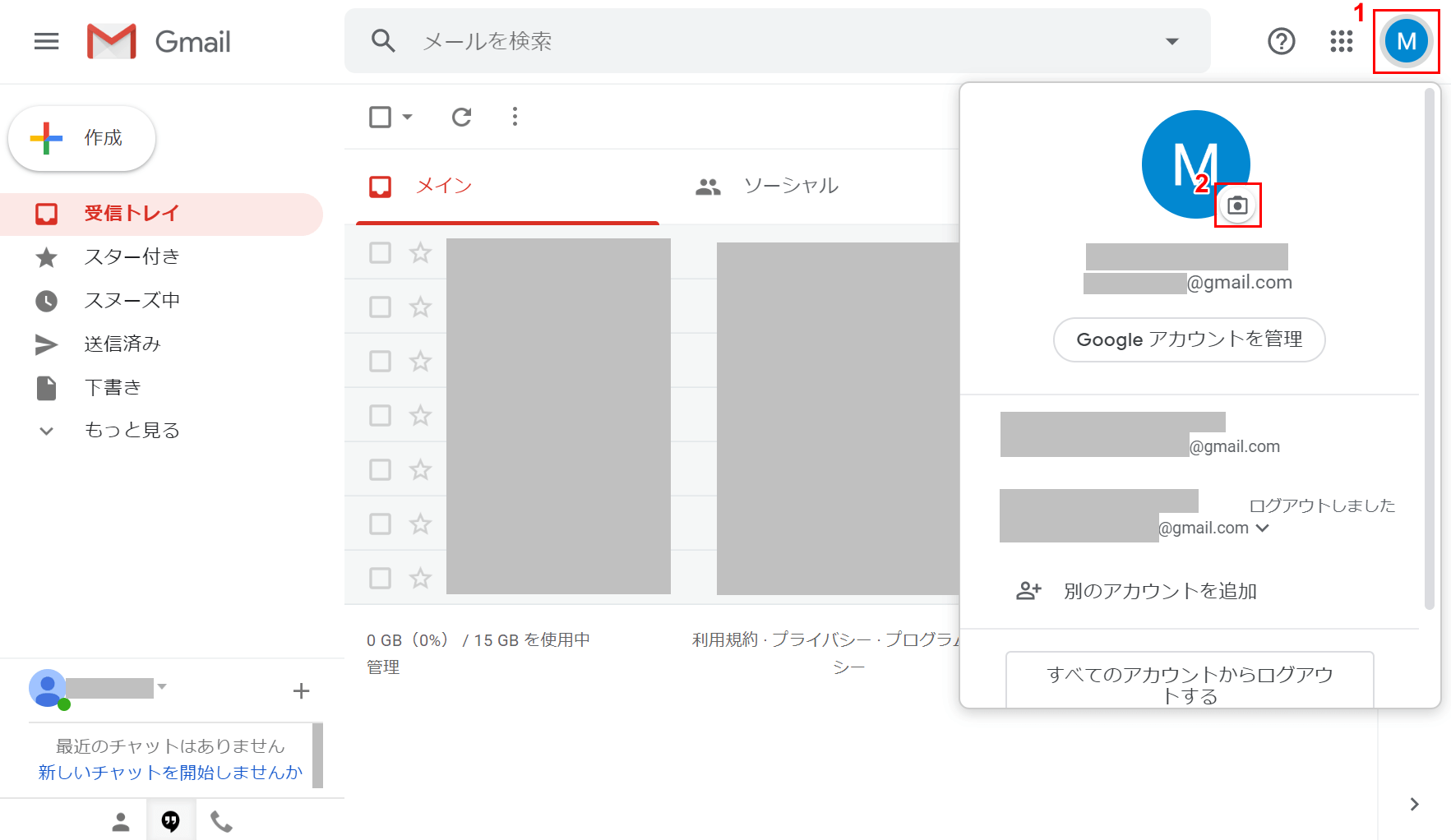
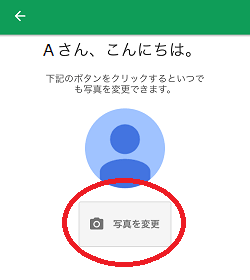
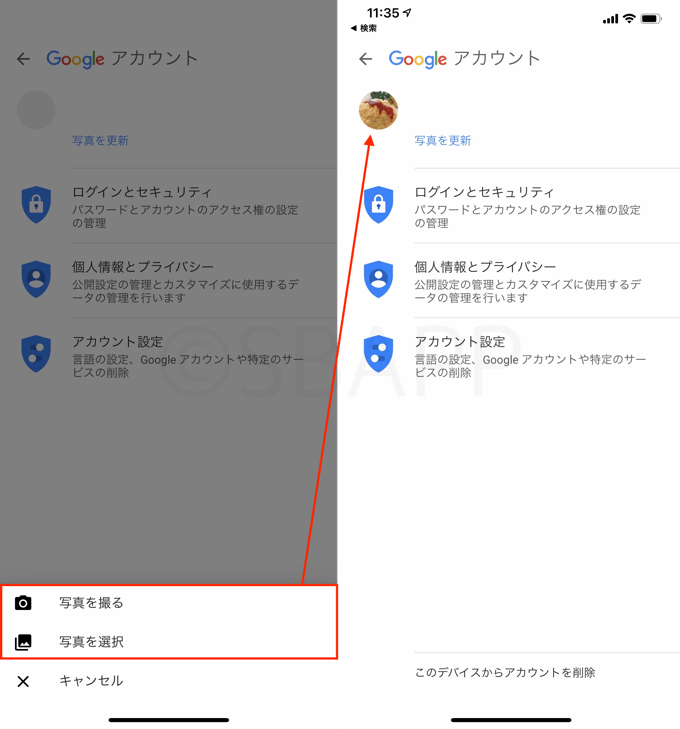
Google サービス > たり、もしくは一度もアイコンを設定したことがなく味気ないものになっている場合に変更したいと思われるのではないでしょうか? のプロフィールアイコンは簡単に好きな写真やイラストなどの画像に変更ができますので、その方法をご紹介いたします。 使用自分のプロフィール写真を変更する iOS スマートフォンまたはタブレットで Gmail アプリ を開きます。 右上のプロフィール写真をタップします。 プロフィール写真上のカメラアイコン 変更 または プロフィール写真を追加 をタップします。 新しいプロフィール写真を撮影または選択します。 プロフィール写真をドラッグして正方形の中央に配置します
Incoming Term: google トプ画 変更,


0 件のコメント:
コメントを投稿